# Ideogram
# 什麼是Ideogram
[](https://genai.thu.edu.tw/uploads/images/gallery/2024-08/JHIimage.png)
#### 起源
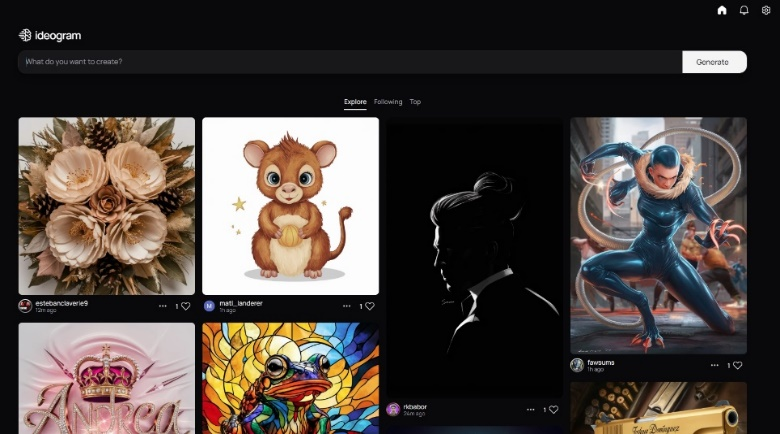
[ Ideogram](https://ideogram.ai/login)是一款AI繪圖生成式工具,與Adobe Firefly、Midjourney、Bing AI等AI繪圖生成式工具類似,皆是透過使用者所輸入的文字內容轉換成圖片。此工具的特色在於操作介面十分簡單,初學者亦能夠快速上手,且可以將使用者想要的文字內容直接呈現在生成式圖像上,並可以用之前生成的圖片為基礎再次生成新版圖片,讓圖像所呈現的內容越來越趨近於使用者想像中的模樣。
目前Ideogram提供的免費額度為每天能夠輸入25次提示語,每次提示語可以產製4張圖片,因此最多將可生成100張圖片,另外也有2種付費方案(Basic、Plus),不同機制的差異除了能夠產製的圖片數量以及圖片生成速度之外,免費產製的圖片格式為JPG檔,而付費機制則是PNG檔;以及只有購買Plus方案的使用者才能夠使用刪除與編輯圖片的功能,以及將所產製的圖片瀏覽權限設定為私人的,而不是公開瀏覽。
#### 作品範例

#### 參考資料
- Ideogram(2024). [https://ideogram.ai/](https://ideogram.ai/ "Js")
- 關鍵評論網(2024)。不懂設計也能設計:Ideogram AI讓你用「文字」創造出獨一無二的海報與插圖。網址:[https://www.thenewslens.com/article/197544](https://www.thenewslens.com/article/197544 "Js")
- Learn AI(2024)。如何使用 Ideogram 最厲害的生成文字繪圖AI?。網址:[https://learnai.tw/ideogram-ai/](https://learnai.tw/ideogram-ai/ "Js")
# 如何使用Ideogram AI
[](https://genai.thu.edu.tw/uploads/images/gallery/2024-08/64Wimage.png)
#### Step 1. 建立帳號與登入
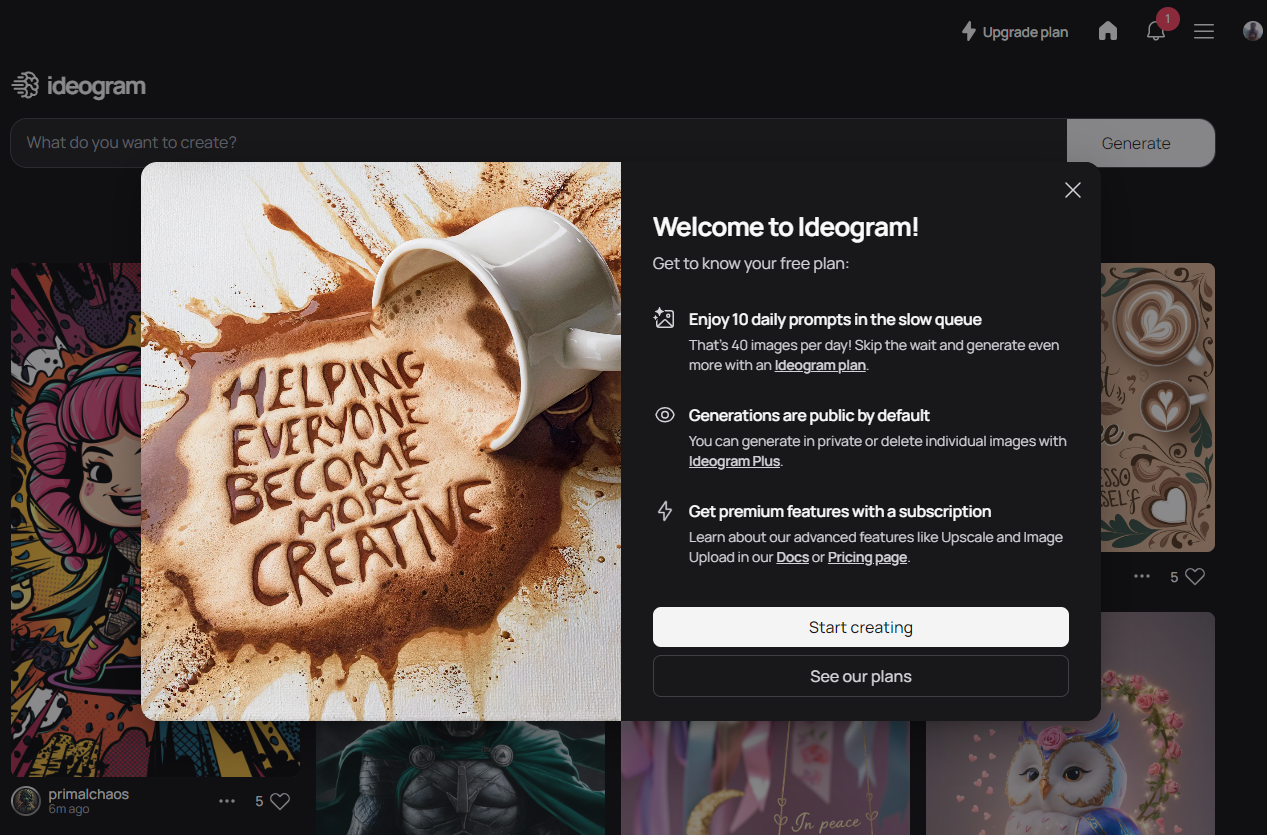
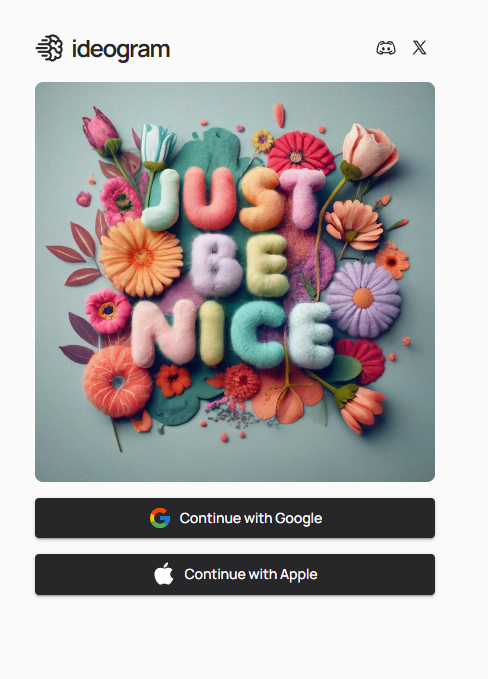
登入Ideogram AI 網站(可用Google 帳號登入)。
[](https://genai.thu.edu.tw/uploads/images/gallery/2024-08/fRVimage.png)
#### Step 2. 輸入提示語(Prompt)
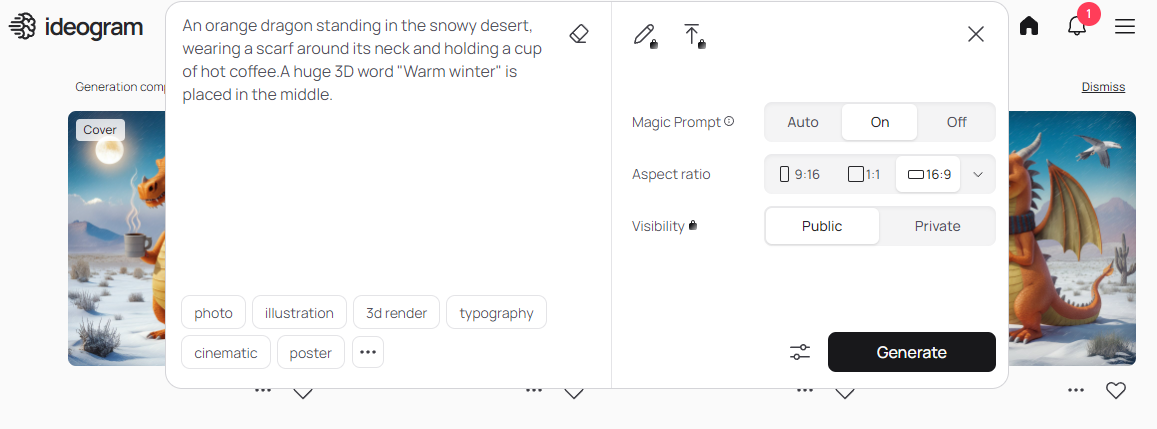
使用者便可以在首頁上方的生成欄位輸入產製圖片的提示語,輸入中文或是英文皆可。輸入完提示語之後,下方會出現不同圖像風格的標籤,像是插畫、相片、3D渲染等,左方則是可以設定是否要使用系統的魔術指令(Magic Prompt)、選擇生成圖像的尺寸大小、生成圖像是否公開(付費版才可選擇不公開)。設定完成後,接著依照個人喜好與需求點選圖像風格標籤,選完標籤後便可以點擊按下Generate的按鈕,Ideogram便會依照使用者輸入的提示語與選擇的風格標籤生成4張圖片。
#### 案例:
舉例來說,如果想要畫出一隻在沙漠雪地裡站著的橘色龍,脖子上圍著圍巾,手裡拿著咖啡,便可以在提示語中輸入「An orange dragon standing in the snowy desert, wearing a scarf around its neck and holding a cup of hot coffee.」,便會生成如圖3的4張圖片供使用者選擇與下載。[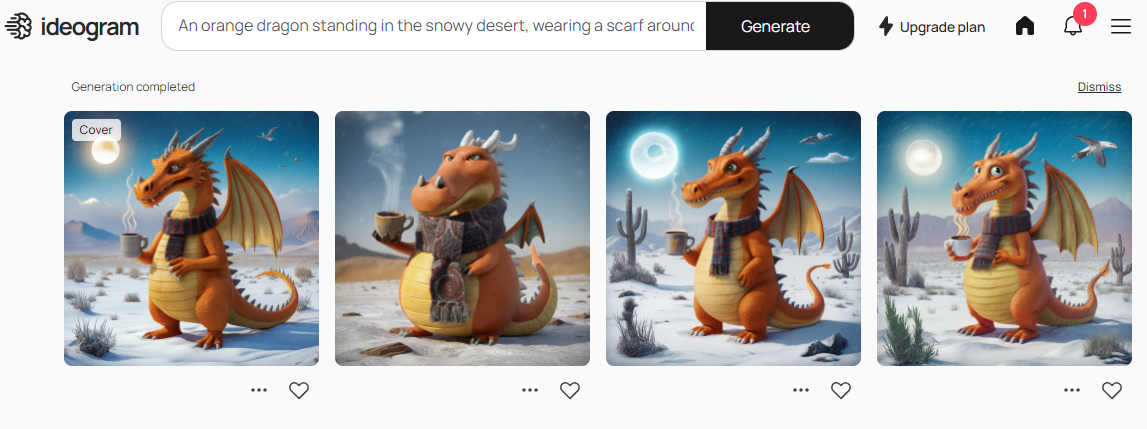](https://genai.thu.edu.tw/uploads/images/gallery/2024-08/5lPimage.png)
圖:Ideogram生成圖片範例
[](https://genai.thu.edu.tw/uploads/images/gallery/2024-08/jGOimage.png)
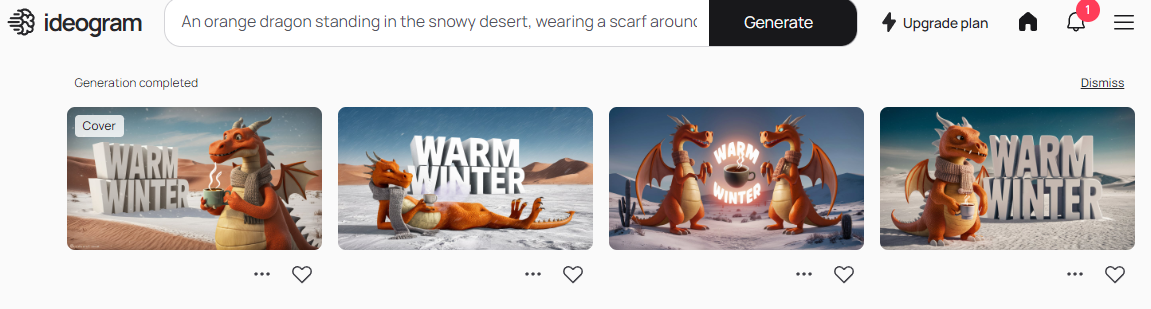
如果想在圖像中直接呈現文字內容,則是在輸入提示語時,便要將想呈現在圖像上的文字內容用雙引號標註,目前Ideogram能夠呈現在圖片上的文字僅以英文為限。延續前個步驟,接著在生成圖3的提示語中加上「A huge 3D word "Warm winter" is placed in the middle.」,最後即生成如以下的圖片。
[](https://genai.thu.edu.tw/uploads/images/gallery/2024-08/ayhimage.png)