# CapCut

# CapCut的主要功能

#### ![image.png](https://book.thu.edu.tw/uploads/images/gallery/2024-05/scaled-1680-/image.png)

#### 1. 簡易影片編輯

- **拖放介面**：用戶可以輕鬆地將影片素材拖入編輯區域，並在時間軸上進行編輯。
- **基本編輯工具**：提供裁剪、分割、調整速度等基本功能，滿足日常影片編輯需求。

#### 2. AI輔助功能

- **自動生成字幕**：CapCut能夠自動辨識語音並生成字幕，提升編輯效率。
- **音樂和音效庫**：內建豐富的音效和背景音樂庫，用戶可以輕鬆添加音樂，並調整音量和淡入淡出效果。

#### 3. 高級編輯工具

- **關鍵幀**：允許用戶精確設置視頻和音頻屬性的變化點，實現更細緻的編輯。
- **蒙版和混合模式**：用戶可以隔離特定區域進行選擇性編輯，並使用不同的混合模式創造視覺效果。
- **速度曲線**：用戶可以精確控制視頻的播放速度，實現慢動作或快進效果。

#### 4. 可以團隊合作完成影片

- **即時分享與協作**：支持團隊成員之間的即時分享和反饋，方便多人協作編輯。

#### 5. 多平台支援

- **隨時隨地編輯**：用戶可以在不同設備上進行編輯，無論是桌面版還是行動版，都能輕鬆完成影片創作。

CapCut不僅適合個人用戶，也能滿足企業和團隊的需求，無論是社交媒體內容創作、行銷影片製作，還是教育用途，均能提供強大的支持。

# CapCut適用的行業

#### <span data-slate-node="text"><span data-slate-leaf="true"><span data-slate-string="true">CapCut編輯器可運用於以下行業</span></span></span>

##### <span data-slate-node="text"><span data-slate-leaf="true">**<span data-slate-string="true">行銷和廣告製作</span>**</span></span>

<span data-slate-node="text"><span data-slate-leaf="true"><span data-slate-string="true">輕鬆創建與剪輯動態影片，並提供引人注目的效果和覆蓋的產品信息。利用CapCut的優化工具和模板，可以製作出社群媒體平臺上吸引眾人目光的廣告短片。公司行號可以開發迷人的品牌講故事短片，傳達獨特的價值觀和使命。</span></span></span>

##### <span data-slate-node="text"><span data-slate-leaf="true">**<span data-slate-string="true">教育界</span>**</span></span>

<span data-slate-node="text"><span data-slate-leaf="true"><span data-slate-string="true">可利用CapCut製作</span></span></span><span data-slate-node="text"><span data-slate-leaf="true"><span data-slate-string="true">動畫甚至測驗來設計交互式課程，讓學習變得有趣味性。</span></span></span>

##### <span data-slate-node="text"><span data-slate-leaf="true">**<span data-slate-string="true">電影和動畫製作</span>**</span></span>

<span data-slate-node="text"><span data-slate-leaf="true"><span data-slate-string="true">利用CapCut的圖像編輯和文本功能來開發視覺故事板。嘗試分層圖像和關鍵幀動畫以獲得簡單的動態特效。</span></span></span>

#### <span data-slate-node="text"><span data-slate-leaf="true">**<span data-slate-string="true">自媒體生產與編修</span>**</span></span>

<span data-slate-node="text"><span data-slate-leaf="true"><span data-slate-string="true">通過巧妙編輯的視頻分鏡，完成現場音樂和效果，抓住爆款潮流和挑戰。也可以將個人旅遊短片、照片</span></span></span><span data-slate-node="text"><span data-slate-leaf="true"><span data-slate-string="true">變成迷人的旅行紀錄，透過無縫融合剪輯、音樂和效果，製作專屬標題，並可自行配音來保存珍貴的家庭時刻。</span></span></span>

# CapCut實作教學資源

#### 下載CapCut軟體

請到CapCut官網 [https://www.capcut.com/zh-tw/](https://www.capcut.com/zh-tw/) 下載後安裝。

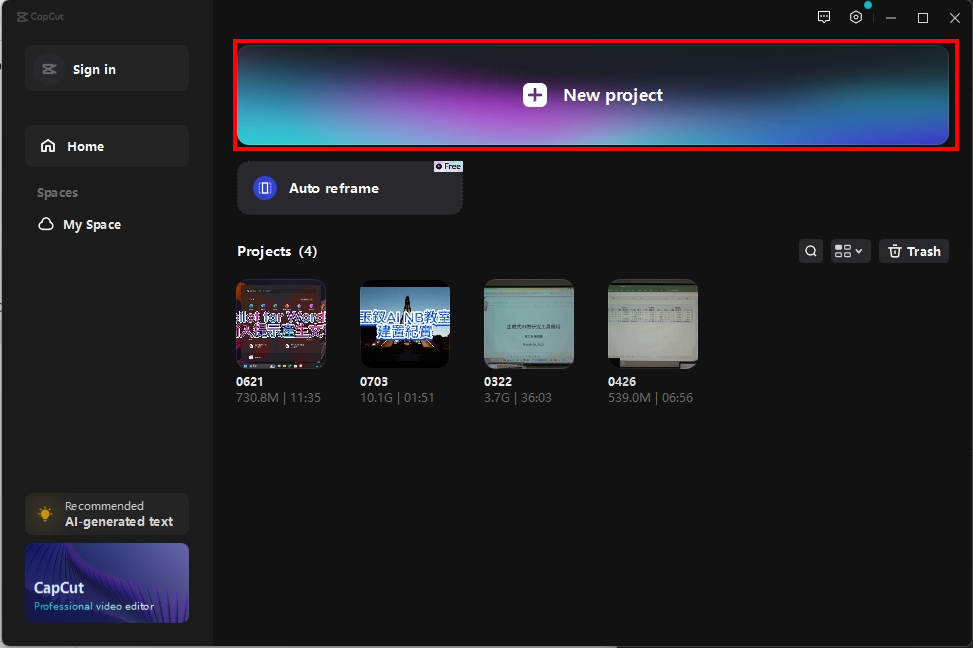
#### Step 1. 開啟CapCut 後，先新增一個專案

![image.png](https://genai.thu.edu.tw/uploads/images/gallery/2024-08/scaled-1680-/Ndfimage.png)

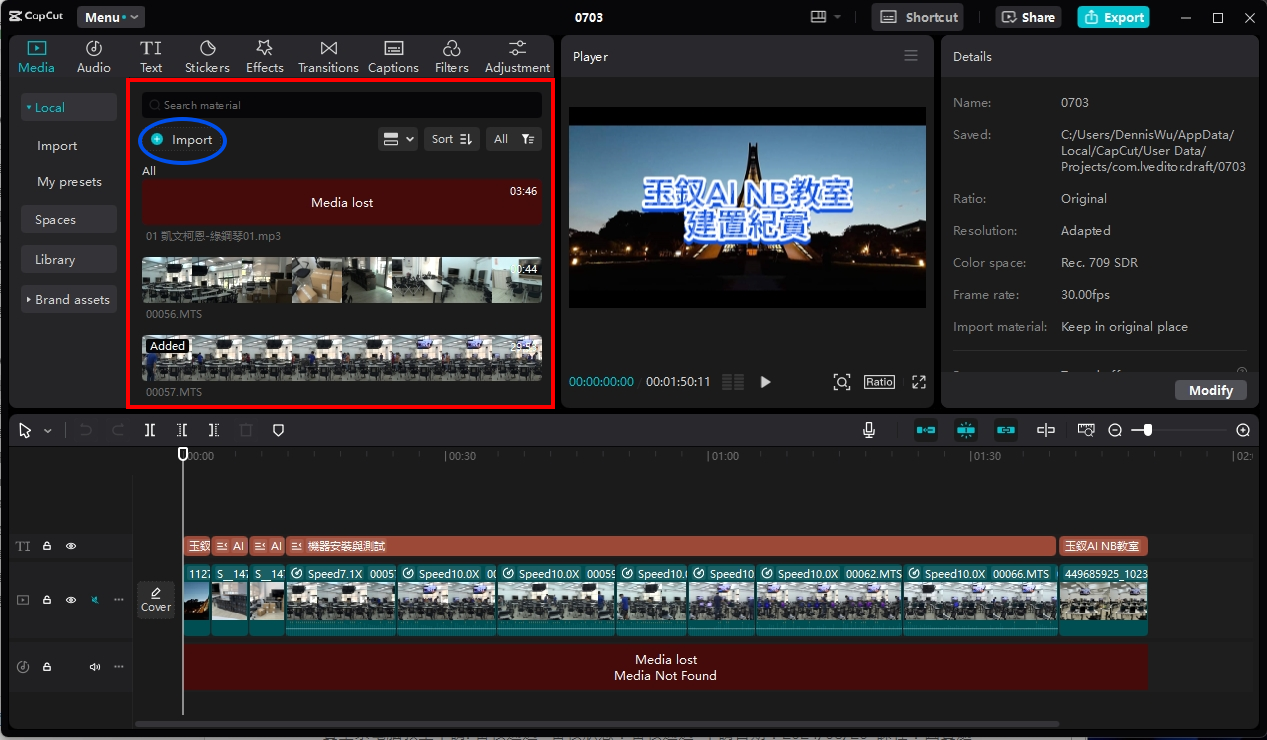
#### Step 2. 將準備剪輯的影片逐一 Import 進來，放在素材區

![image.png](https://genai.thu.edu.tw/uploads/images/gallery/2024-08/scaled-1680-/PJeimage.png)

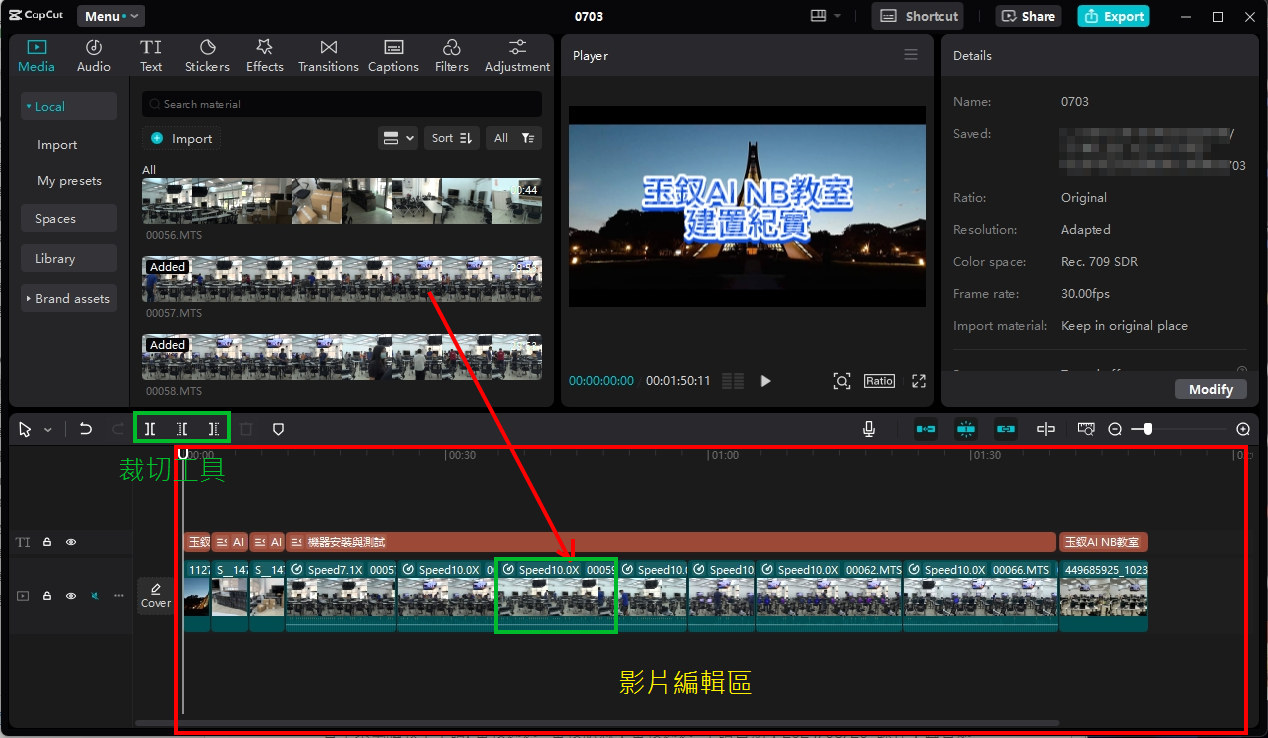
#### Step 3. 將素材區各段影片拉至編輯區，進行裁切，保留需要的片段，並安排先後順序

![image.png](https://genai.thu.edu.tw/uploads/images/gallery/2024-08/scaled-1680-/ACwimage.png)

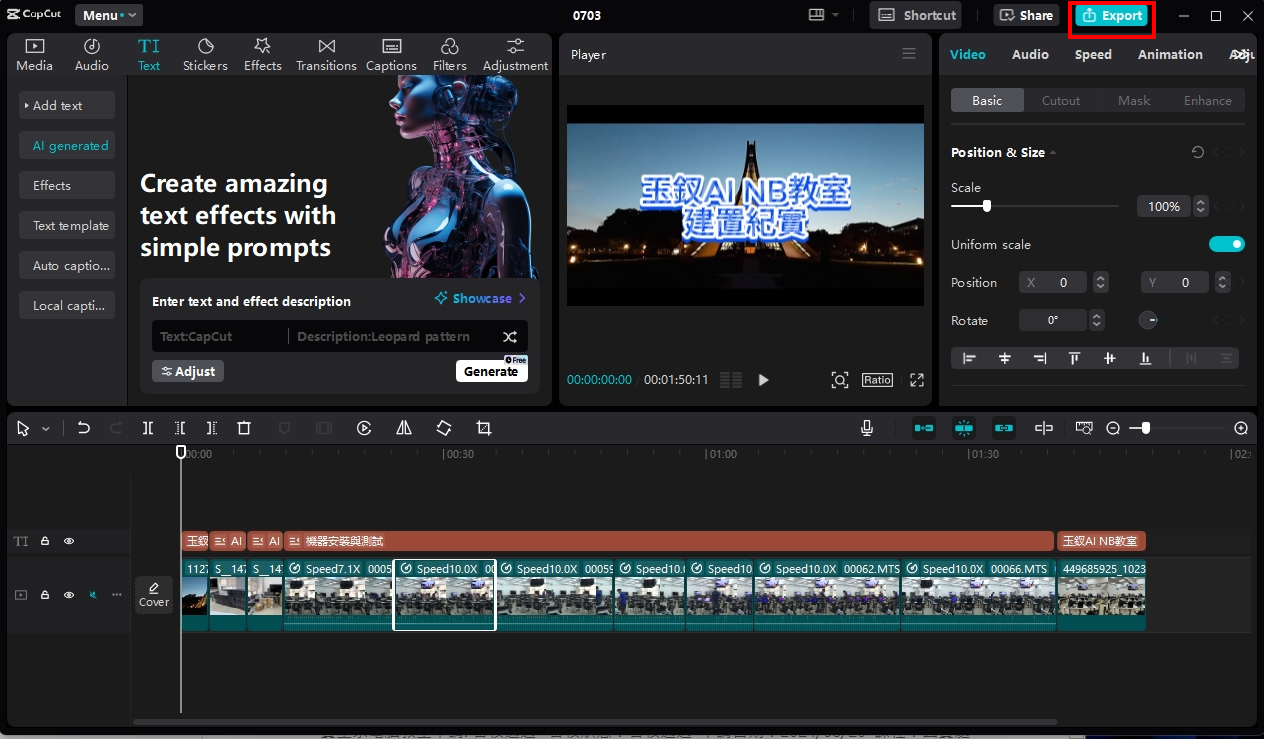
#### Step 4. 加入您想呈現的各種文字標題、串場效果、各種影音效果到專案中
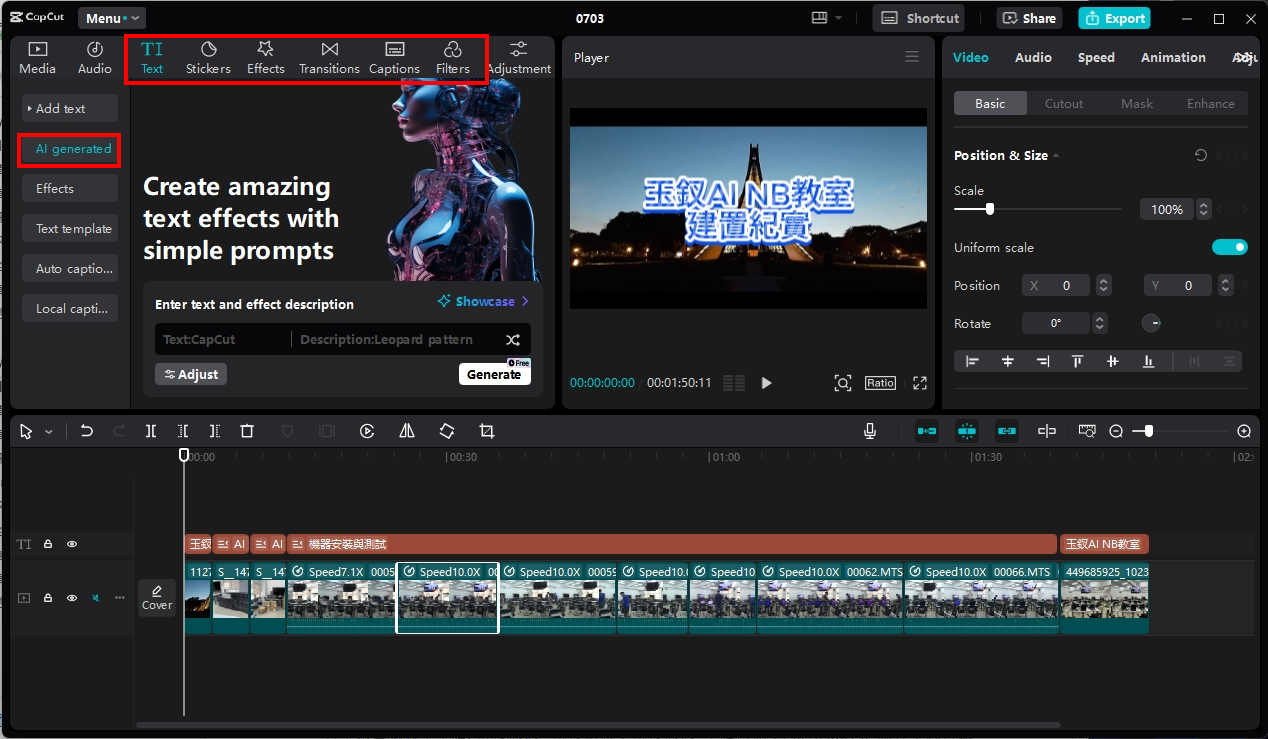
![image.png](https://genai.thu.edu.tw/uploads/images/gallery/2024-08/scaled-1680-/aAyimage.png)

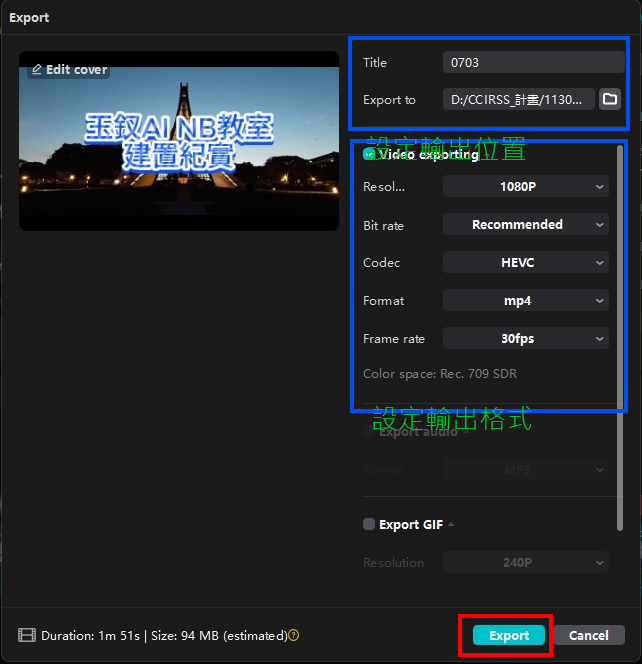
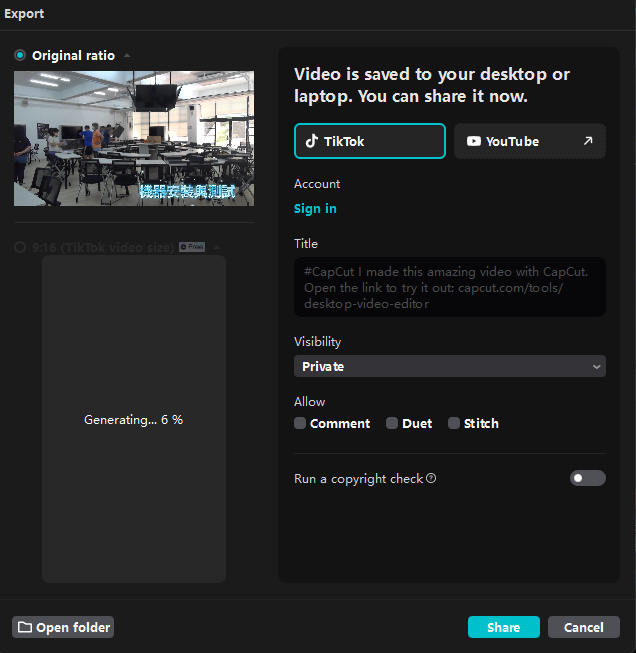
#### Step 5. 輸出新的影片

![image.png](https://genai.thu.edu.tw/uploads/images/gallery/2024-08/scaled-1680-/g5Cimage.png)

[![image.png](https://genai.thu.edu.tw/uploads/images/gallery/2024-08/scaled-1680-/i5Qimage.png)](https://genai.thu.edu.tw/uploads/images/gallery/2024-08/i5Qimage.png)

#### Step 6. 完成產出新的影片
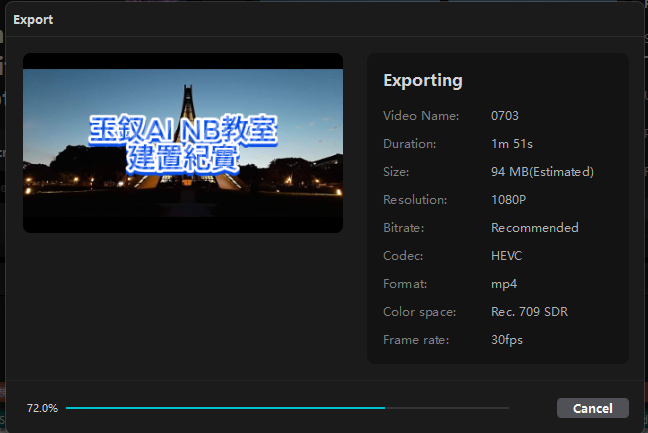
![image.png](https://genai.thu.edu.tw/uploads/images/gallery/2024-08/scaled-1680-/ddyimage.png)

#### Step 7. 可將影片傳到 抖音 或 YouTube平台

![image.png](https://genai.thu.edu.tw/uploads/images/gallery/2024-08/scaled-1680-/hXNimage.png)

#### 相關教學資源

手機版

[剪映 (CapCut) 影音剪輯軟體入門教學 | DFP領袖學苑 (dfp-school.com)](https://www.dfp-school.com/capcut)

電腦版

[【剪映教學文章】十分鐘脫離剪輯小白，短影音速成Capcut剪映 - 羊角影像網路行銷有限公司 (youngmd.tw)](https://youngmd.tw/%E3%80%90%E5%89%AA%E6%98%A0%E6%95%99%E5%AD%B8%E6%96%87%E7%AB%A0%E3%80%91%E5%8D%81%E5%88%86%E9%90%98%E8%84%AB%E9%9B%A2%E5%89%AA%E8%BC%AF%E5%B0%8F%E7%99%BD%EF%BC%8C%E7%9F%AD%E5%BD%B1%E9%9F%B3%E9%80%9F.html)